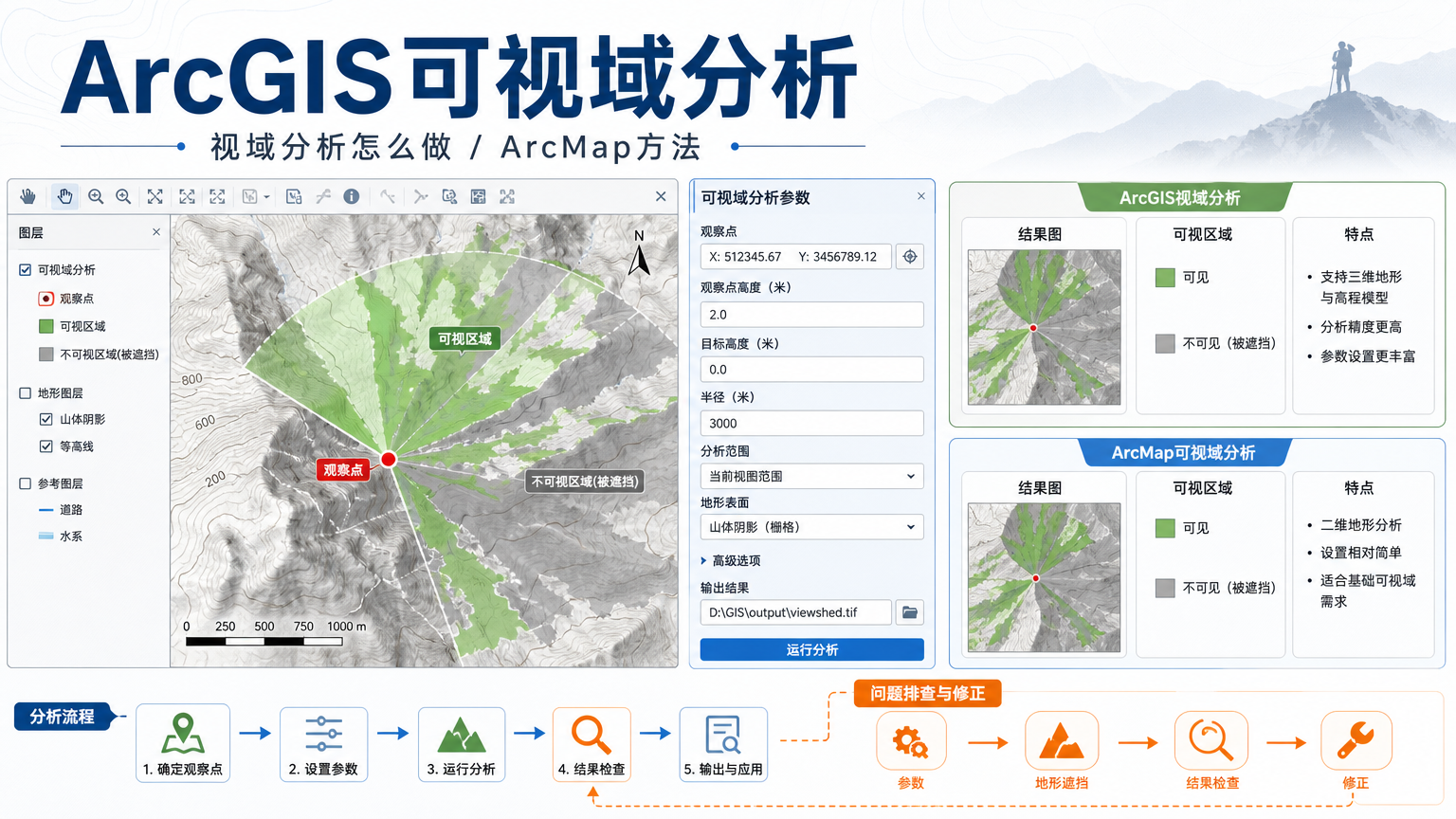
ArcGIS可视域分析:视域分析怎么做和ArcMap方法
ArcGIS可视域分析:视域分析怎么做和ArcMap方法
做通信基站选址、景观眺望点评价、监控点布设、旅游观景平台论证时,经常会遇到一个问题:从某个点向周围看,哪些地方能被看到,哪些地方被山脊、建筑或地形挡住。ArcGIS可视域分析就是用 DEM、高程表面和观察点来计算“可见区”和“不可见区”的常用空间分析方法。
很多初学者搜索 ArcGIS视域分析怎么做,真正卡住的不是工具按钮,而是输入数据和参数。DEM 单位不一致、观察点没有高度字段、半径设置过大、地球曲率和折光没有考虑,都会让结果看起来“能跑出来”,但业务上不可信。本文以 ArcMap 操作为主,同时说明 ArcGIS Pro 中思路相同的关键参数。
问题背景:为什么可视域结果经常和现场直觉不一致
ArcGIS视域分析的结果是一张栅格:通常用 1 表示从观察点可见,用 0 表示不可见。如果有多个观察点,结果还可能表示被几个观察点看到。这个结果很适合做监控覆盖、景观廊道、军事观察、风电场景观影响和通信覆盖初步判断。
但可视域不是“画一个圆”。真实地形中,视线会被山体、丘陵、堤坝和建筑物遮挡。即使两个位置的水平距离很近,只要中间有高程突起,后方区域也可能不可见。相反,远处山坡如果高程足够高,也可能落入可见区。
ArcMap 中做 ArcMap可视域分析时,常见错误有三类:把经纬度 DEM 直接用于距离半径判断,把观察点高度理解成地面高程,把输出结果当成绝对真实视线范围。正确流程必须先准备高程表面,再设置观察者参数,最后结合现场和业务条件解释结果。
核心原理:ArcGIS视域分析到底在计算什么
ArcGIS可视域分析本质上是逐像元判断视线是否被高程表面遮挡。工具会从观察点出发,沿着观察点到目标像元的连线检查中间地形。如果中间某个位置的高程挡住了视线,目标像元就被判定为不可见;如果视线没有被遮挡,目标像元就被判定为可见。
这里的高程表面通常是 DEM,也可以是加入建筑物高度后的 DSM 或经过处理的地表模型。DEM 表达地面起伏,DSM 更接近真实可见遮挡。如果项目关注城市摄像头、楼顶天线或街区视线,只用 DEM 往往会低估建筑遮挡。
观察点不是只有平面坐标。可视域工具还会读取观察者高度、目标高度、水平视角、垂直视角、最小半径和最大半径等信息。没有这些参数时,软件会按默认值计算,结果可能和你的业务假设不一致。
因此,理解这类分析时要抓住三个对象:高程表面、观察者、目标像元。高程表面决定遮挡,观察者参数决定从哪里看、以多高看、看多远,目标像元决定最终输出范围。
ArcGIS视域分析怎么做:先准备数据和环境
正式运行工具之前,先把输入数据整理好。很多视域结果异常,并不是工具算法问题,而是 DEM、坐标系和字段准备不到位。
- 准备 DEM 或 DSM。山区项目一般使用 DEM;城市可见性最好使用包含建筑高度的 DSM,或先把建筑物高度融合到高程表面中。
- 准备观察点要素。观察点可以是点要素类或 Shapefile,字段中最好包含点名、类型、观察高度和分析半径。
- 统一坐标系。涉及距离半径和面积统计时,建议使用米为单位的投影坐标系。经纬度坐标不适合直接设置 5000 米这类半径。
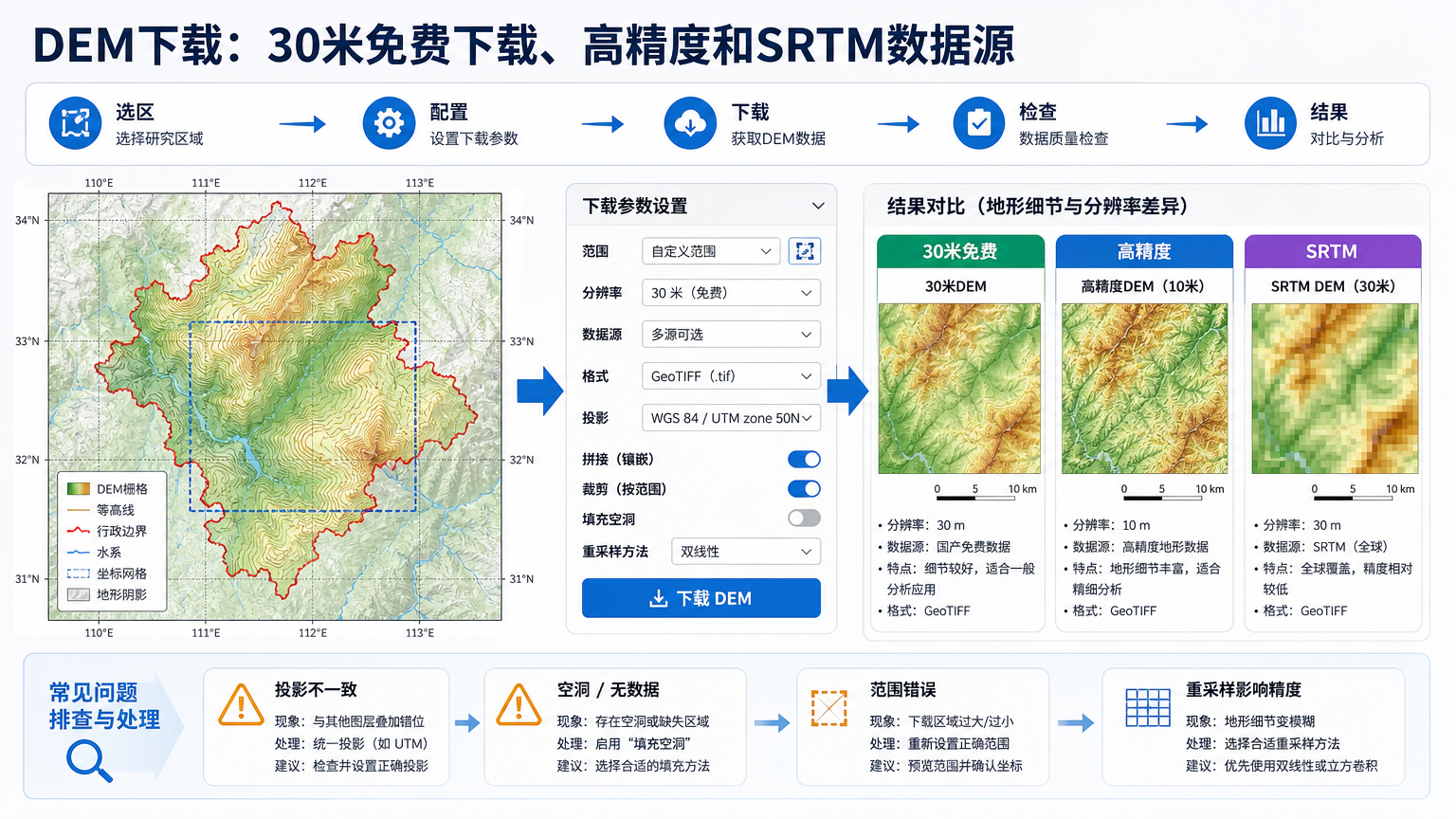
- 检查 DEM 分辨率。像元越粗,地形遮挡越概化;像元越细,计算更慢。教学样例可以用 30 米 DEM,精细项目要按业务精度选择。
- 启用空间分析扩展。ArcMap 中通常需要 Spatial Analyst 扩展,相关工具位于 Spatial Analyst 工具箱的 Surface 工具组。
- 裁剪研究区。如果只分析一个景区或一个基站周边,不要直接用整省 DEM。先裁剪范围能减少运行时间,也便于检查结果。
如果你刚开始做视域分析,建议先用一个观察点和一个小范围 DEM 调通流程。确认结果合理后,再批量处理多个观察点。这样比一开始就把所有站点和大范围高程数据丢进工具里更稳妥。
ArcMap可视域分析步骤:用 Viewshed 工具计算可见区
下面以 ArcMap 为例说明常规流程。不同软件界面的中文翻译可能略有差异,但工具逻辑一致:输入高程栅格,输入观察点,设置输出栅格和可选参数。
- 打开 ArcMap,加载 DEM 和观察点图层。
- 检查图层坐标系,确认 DEM 与观察点叠加位置正确。
- 打开工具箱,进入
Spatial Analyst Tools下的Surface工具组。 - 找到
Viewshed工具。如果使用中文界面,名称通常会显示为可视域或视域分析相关工具。 - 在输入栅格中选择 DEM 或 DSM。
- 在观察点要素中选择点图层,例如
observer_points。 - 设置输出栅格路径,建议保存到项目地理数据库或明确的工作目录。
- 根据需要设置地球曲率、折光系数和观察点字段。
- 运行工具,等待生成可视域栅格。
- 给输出栅格设置分类符号,常见做法是可见区域用绿色,不可见区域用灰色或透明。
完成 ArcMap 流程后,不要只看颜色。至少要叠加观察点、山脊线、道路、村庄、景点或目标设施,判断可见区是否符合地形逻辑。必要时沿观察点到关键目标位置绘制剖面线,检查中间是否确实存在遮挡。
关键参数:OFFSETA、OFFSETB、RADIUS和视角字段怎么理解
ArcGIS可视域分析的难点在参数,而不是点击运行。ArcGIS 的 Viewshed 工具可以读取观察点图层中的特定字段,用来控制观察者高度、目标高度、视角和分析距离。项目越严谨,这些字段越重要。
| 字段或参数 | 含义 | 常见用法 |
|---|---|---|
OFFSETA |
观察者相对地面的高度 | 摄像头离地 6 米、观景台人眼高度 1.7 米、通信塔天线高度 30 米 |
OFFSETB |
目标像元相对地面的高度 | 判断能否看到地面目标时可设为 0;判断能否看到车辆、建筑或人群时可设置目标高度 |
RADIUS1 |
最小可视距离 | 排除观察点附近不需要分析的区域,例如塔基周边 50 米 |
RADIUS2 |
最大可视距离 | 限制分析半径,例如 3000 米、5000 米或业务规定的可见距离 |
AZIMUTH1、AZIMUTH2 |
水平视角范围 | 模拟摄像头朝向、观景平台扇形视野或定向天线覆盖方向 |
VERT1、VERT2 |
垂直视角范围 | 限制向上或向下看的角度,适合模拟设备视场 |
如果观察点图层中没有这些字段,工具会按默认假设运行。教学演示可以先用默认值,但项目分析不建议这样做。比如摄像头在 8 米杆塔上,观景平台人眼高度约 1.6 到 1.8 米,通信塔天线可能是几十米;这些差异会明显改变结果。
半径字段也很关键。很多人运行可视域工具时不设最大半径,结果整个 DEM 都参与计算,速度慢且不符合业务范围。实际项目应根据设备能力、景观评价距离或管理范围设置 RADIUS2。
结果解读:输出栅格、可见次数和面积统计
Viewshed 输出通常是一张整数栅格。单个观察点时,常见结果是 0 和 1;多个观察点时,某个像元的值可能表示能被几个观察点看到。比如值为 3,通常可以理解为该位置被 3 个观察点覆盖。
解读结果时可以按三步走。第一步,把 0 设置为灰色或透明,把大于 0 的值设置为醒目颜色。第二步,叠加道路、居民点、景区边界、设施点或规划红线,看可见区是否覆盖重点目标。第三步,将结果重分类或转面,统计可见面积和不可见面积。
如果要计算面积,应确认输出栅格处于合适的投影坐标系。经纬度栅格的像元单位是度,直接计算平方米会出错。正确做法是先使用投影坐标系或把结果重投影到适合当地的米制坐标系,再统计面积。
对于多个观察点,建议把输出值分级。例如 1 表示仅被一个点看到,2 到 3 表示一般覆盖,4 及以上表示重点可见区。这样比简单二值化更适合做监控覆盖评价和观景资源评价。
常见坑点:ArcGIS可视域分析结果不准怎么办
结果不准时,不要急着换软件。先按输入数据、坐标系、参数和结果解释四个方向排查。大多数问题都能在这些环节找到原因。
- DEM 与观察点没有正确叠加。先缩放到图层,确认观察点落在 DEM 范围内,不要只看图层列表是否加载成功。
- 坐标系单位不适合距离参数。如果图层是经纬度坐标,设置半径时容易产生误解。建议投影到米制坐标系后再分析。
- 观察高度没有设置。如果摄像头、观景台或塔站有实际高度,应在观察点字段中设置
OFFSETA。 - 目标高度假设不清。看地面、看车辆、看建筑屋顶是不同问题,必要时设置
OFFSETB。 - DEM 分辨率过粗。低分辨率 DEM 会平滑山脊和沟谷,导致遮挡关系被概化。
- 没有考虑建筑物和植被。DEM 只表达地面高程,城市和林地场景可能需要 DSM 或额外遮挡数据。
- 分析范围过大。不设最大半径会增加计算量,也容易产生业务上没有意义的远距离可见区。
- 把结果当成绝对视线。可视域分析是基于输入数据和参数的模型结果,仍需要现场照片、航片或三维场景辅助核对。
ArcMap、ArcGIS Pro和三维视线方法怎么选
ArcMap 方法适合仍在使用 ArcGIS Desktop 项目的团队,尤其是已有 MXD、地理数据库和 Spatial Analyst 工作流的场景。它的优点是流程成熟,教学资料多,适合做二维栅格可见性结果。
ArcGIS Pro 的思路相同,但界面和工具组织更现代,适合与三维场景、项目包和新的地理处理流程结合。如果你正在开始新项目,通常可以优先在 ArcGIS Pro 中组织数据和结果;如果团队已有 ArcMap 模板,则沿用 ArcMap 也能完成常规任务。
| 方法 | 适合场景 | 主要注意点 |
|---|---|---|
| ArcMap Viewshed | 传统 ArcGIS Desktop 项目、教学演示、二维栅格可见区 | 需要检查 Spatial Analyst 扩展、坐标系和观察点字段 |
| ArcGIS Pro 可视域工具 | 新项目、三维场景联动、项目化管理 | 参数逻辑相同,但界面入口和工具名称可能与 ArcMap 不同 |
| 视线或剖面检查 | 核对某个观察点到某个目标是否被遮挡 | 适合解释关键线路,不适合直接替代大范围栅格分析 |
| DSM 或三维场景分析 | 城市建筑遮挡、街区监控、复杂设施可见性 | 需要建筑高度、地表模型或三维数据,数据准备成本更高 |
如果只是回答“从一个山顶能看到哪些区域”,二维 DEM 加 Viewshed 就够用。如果要回答“某个摄像头能否看到街口车辆”,只做 DEM 可视域通常不够,需要考虑杆高、建筑、树木、设备视角和目标高度。
实用检查清单:跑工具前后各确认什么
下面这份清单适合直接放进项目操作记录。尤其是报告交付型项目,不建议只放一张可视域结果图,而不说明输入数据和参数假设。
- 确认 DEM 或 DSM 来源、分辨率、坐标系和高程单位。
- 确认观察点位置是否在 DEM 覆盖范围内。
- 确认观察点高度字段,例如
OFFSETA是否符合实际设备或人眼高度。 - 确认目标高度字段,例如
OFFSETB是否符合分析对象。 - 确认最大分析半径
RADIUS2,避免无限制计算。 - 确认是否需要水平视角和垂直视角字段。
- 确认是否考虑地球曲率和折光,尤其是较远距离视线分析。
- 运行后检查输出栅格的 0、1 或多观察点计数含义。
- 将结果与山脊、道路、居民点、目标设施和影像底图叠加核对。
- 统计面积前使用合适的投影坐标系,不要直接用经纬度面积。
- 在报告中写清楚数据源、参数、半径、高度假设和结果限制。
FAQ:ArcGIS可视域分析和ArcMap视域分析常见问题
ArcGIS视域分析怎么做才不容易出错?
稳妥流程是:先检查 DEM 和观察点是否正确叠加,再统一到适合距离计算的投影坐标系,然后设置观察高度、目标高度和最大半径,最后运行 Viewshed 并叠加地形、影像和目标点核对结果。不要只加载数据后直接点击运行。
ArcMap可视域分析需要哪些数据?
ArcMap可视域分析至少需要一张高程栅格和一个观察点图层。更规范的项目还应准备观察点高度字段、目标高度字段、最大分析半径字段、研究区边界和用于核对的影像或地形参考数据。城市项目还可能需要 DSM 或建筑高度数据。
ArcGIS可视域分析为什么结果是一圈圈或很碎?
一圈圈或碎斑通常与 DEM 分辨率、地形起伏、NoData、分析半径和符号化方式有关。先检查 DEM 是否有空洞,像元大小是否过粗,观察点是否落在正确高程位置,再调整符号分类。ArcGIS可视域分析输出是栅格结果,局部锯齿和斑块在地形复杂区很常见。
ArcGIS视域分析可以直接用于摄像头覆盖吗?
可以作为初步覆盖分析,但不能只依赖默认参数。摄像头覆盖需要设置设备高度、朝向、水平视角、垂直视角和最大识别距离,还要考虑建筑物、树木和设备安装角度。普通视域分析如果只基于 DEM,往往不能完整表达城市遮挡。
多个观察点的可视域结果怎么看?
多个观察点运行后,输出栅格值通常可以表示某个像元被多少个观察点看到。值越大,说明重叠可见性越强。可以把结果分为不可见、单点可见、多点可见和高覆盖区,再结合业务目标选择需要补点的位置。
ArcMap和ArcGIS Pro做可视域分析结果会不同吗?
如果输入 DEM、观察点、字段参数、环境设置和分析范围一致,理论解释应保持一致。实际差异常来自默认环境、像元大小、范围、投影处理或工具参数不同。迁移工作流时,应先用同一小样区对比,确认两个环境中的设置完全一致。
总结:把视域分析当成参数化模型,而不是简单出图
ArcGIS可视域分析的关键不是找到 Viewshed 工具,而是把“从哪里看、以多高看、看多远、看什么目标、用什么高程表面”说清楚。只要这些假设明确,ArcMap 或 ArcGIS Pro 都能完成常规可见区计算。
对初学者来说,建议先用 ArcMap 做一个小范围样例:准备 DEM 和观察点,设置 OFFSETA 与 RADIUS2,运行 Viewshed,检查输出栅格,再做面积统计。掌握这个流程后,再扩展到多个观察点、扇形视角、DSM 遮挡和项目报告,就不会把视域分析误用成简单的缓冲区分析。
-
ArcGIS Pro字段计算器:数值涵义和顺序编号 2026-06-11 11:39:27
-
ArcPy栅格计算:arcpy.sa和栅格计算器排查 2026-06-11 10:48:22
-
ArcPy字段计算:AddField、字段映射和更新游标 2026-06-11 09:49:34
-
ArcPy投影转换:定义投影、重投影和空间参考 2026-06-10 20:51:20
-
ArcPy批量裁剪:批处理栅格处理和输出检查 2026-06-10 18:47:40
-
ArcPy批量出图:arcpy.mp导出PDF和批量制图 2026-06-10 08:40:05
-
无人机航线规划软件:规划方法和规划步骤 2026-06-09 15:16:34
-
无人机测绘流程:软件有哪些、数据处理和精度 2026-06-09 13:32:14
-
Cesium影像加载失败:本地影像和TIF加载排查 2026-06-09 09:02:22
-
Cesium地形加载失败:本地地形和地形数据排查 2026-06-08 18:59:46
-
Cesium倾斜摄影:加载倾斜摄影、贴地和高度偏移 2026-06-08 17:58:00
-
GDAL影像拼接:合并TIF、获取影像范围和图像融合 2026-06-07 19:24:48
-
DEM生成等高线:怎么用DEM生成等高线地形图 2026-06-07 14:47:02
-
DEM下载:30米免费下载、高精度和SRTM数据源 2026-06-06 19:50:30
-
ArcGIS计算NDVI:植被覆盖度和平均值计算 2026-06-06 18:34:45
-
ArcGIS波段合成步骤:没反应和颜色不一致处理 2026-06-05 20:33:28
-
ArcGIS影像镶嵌步骤:去黑边和颜色不一致处理 2026-06-05 16:45:46
-
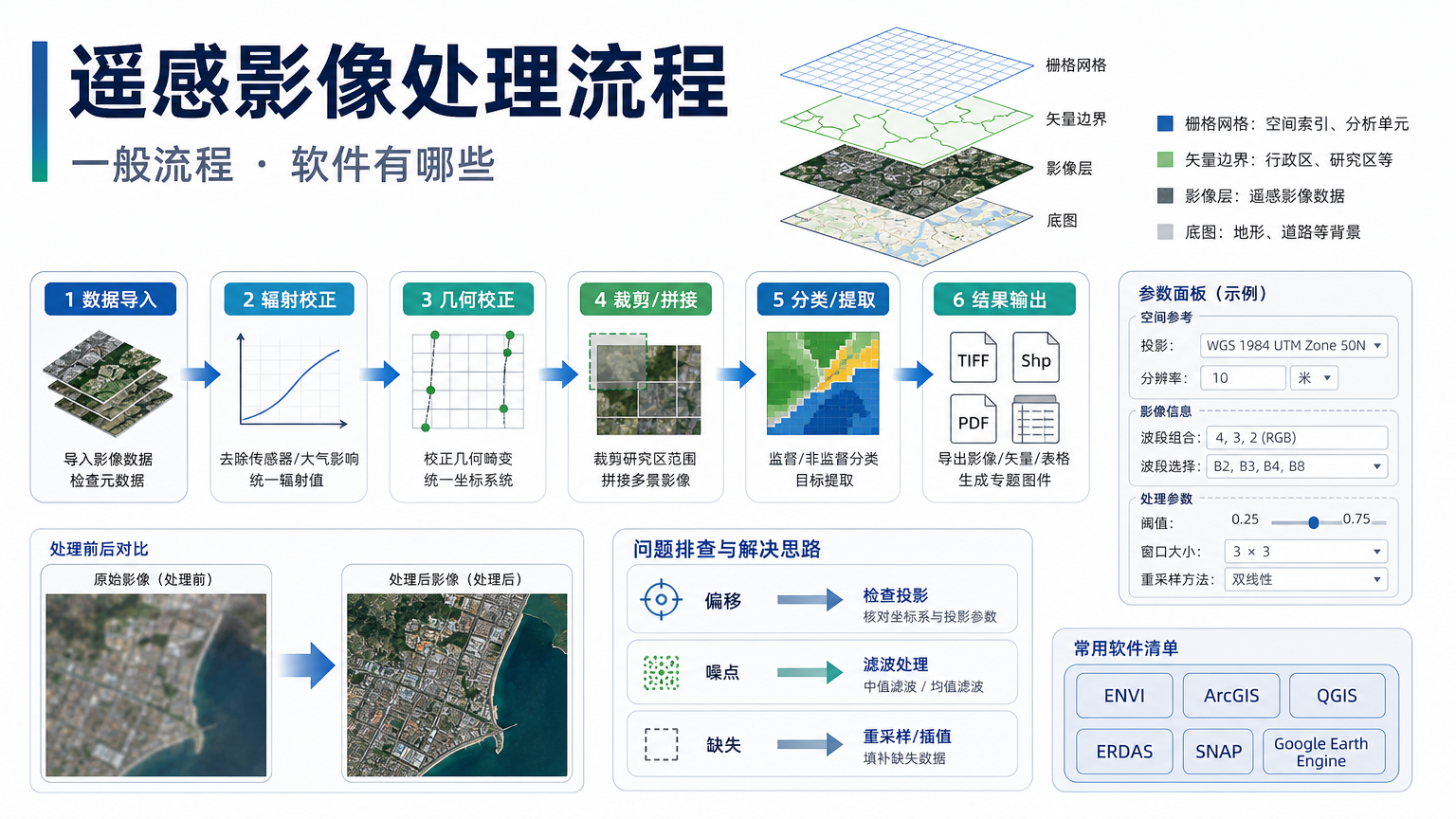
遥感影像处理流程:一般流程和软件有哪些 2026-06-05 12:18:06
-
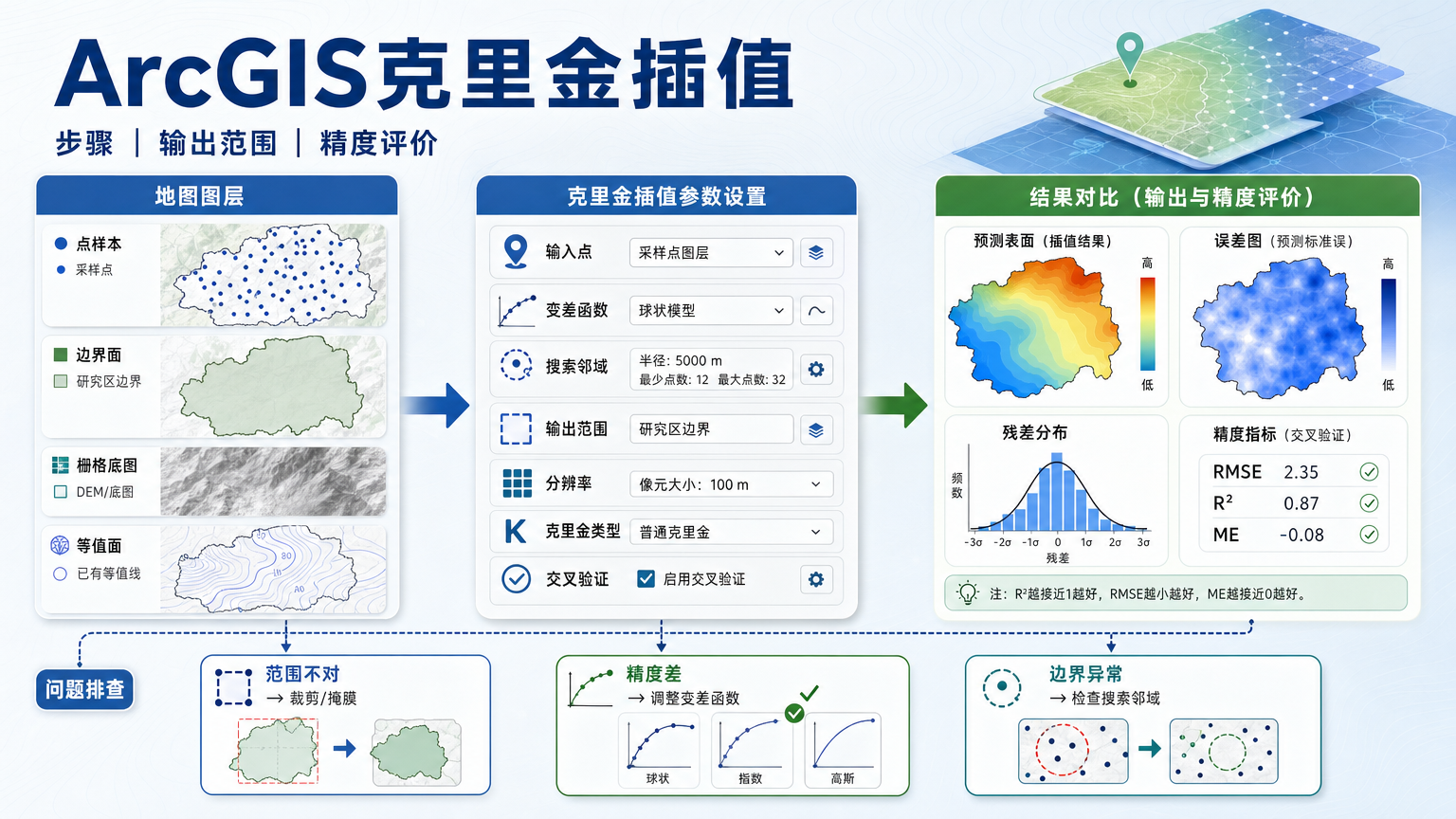
ArcGIS克里金插值法步骤:输出范围和精度评价 2026-06-04 21:51:58
-
ArcGIS坡向分析:坡向如何分级和怎么做 2026-06-04 13:10:57