ArcGIS核密度分析结果导矢量、出错和半径单位
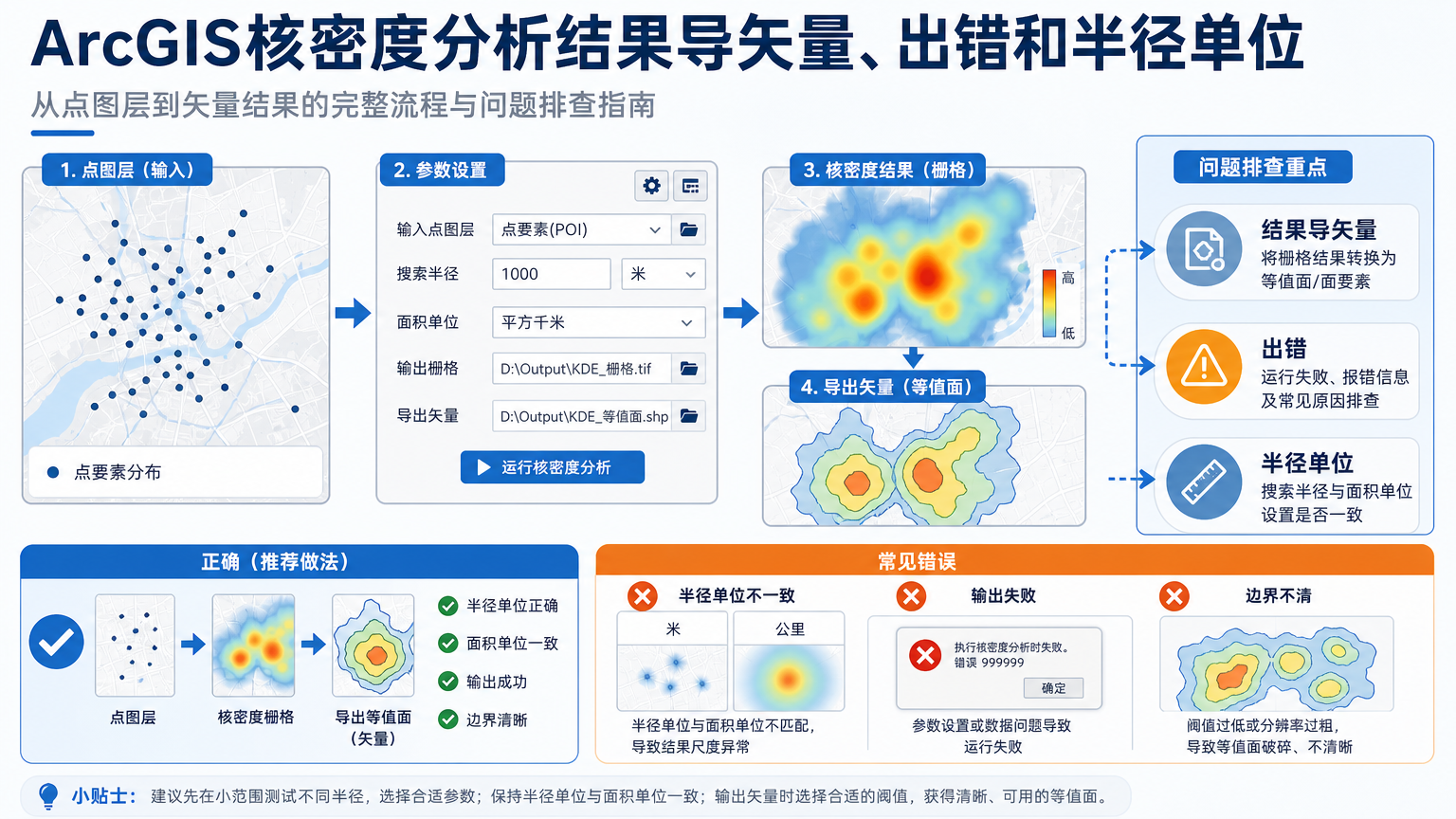
做犯罪点位、门店客流、事故点、病虫害样点或公共服务设施分布时,很多同学会用 ArcGIS 的核密度工具生成一张“热点图”。但项目交付时常常会继续遇到三个问题:结果明明是栅格,怎么导成矢量面;工具运行时为什么报错;搜索半径到底按米、千米还是度来填。本文围绕 ArcGIS核密度分析结果导矢量、运行报错和半径单位这三个高频问题,给出一套可复现的处理流程。
先说结论:核密度结果本质上是连续栅格,不建议直接当作普通分类图一键转面。比较稳的做法是先确认坐标系和单位,再根据业务目的把密度值分级、阈值提取或生成等值线,最后再导出矢量并检查面积、属性和边界。
核密度分析先解决什么空间分析问题
这个工具用来估计点或线事件在空间上的集中程度。它不是简单统计每个行政区内有多少点,而是以每个事件为中心,按搜索半径向周围扩散影响,最后生成一张连续的密度表面。图面上高值区通常表示事件更集中,低值区表示事件更稀疏。
这类分析适合回答“哪里更密集”“热点大致在哪个范围”“服务需求是否集中在某些片区”这类问题。例如交通事故点核密度、投诉工单核密度、商业网点核密度、病虫害采样点核密度,都属于典型场景。
需要注意的是,核密度图不是行政区统计图。它依赖点位质量、坐标系、搜索半径、像元大小和人口字段。如果参数随意设置,图面虽然好看,但解释会很危险。
问题背景:为什么核密度结果不能直接当矢量面用
核密度工具输出的是栅格。每个像元保存一个密度值,表示该位置附近事件的估计强度。由于密度值通常是连续浮点数,相邻像元之间可能只有很小差异,所以它并不像土地利用分类图那样天然适合转成面。
如果直接把连续密度栅格拿去做 Raster to Polygon,常见结果是工具不接受浮点栅格,或者先转整数后产生大量碎面。即使能导出,也很难解释每一个小面的业务含义。正确思路是先把“连续密度表面”变成“可解释的等级或阈值区域”。
因此,结果导矢量不是一个单独按钮,而是一段处理链:核密度栅格、密度分级、栅格重分类、矢量化、融合、平滑和质量检查。少了中间步骤,结果通常会碎、慢、难解释。
核心原理:搜索半径、像元大小和人口字段分别控制什么
理解参数含义,比记菜单位置更重要。核密度结果主要由三个参数控制:搜索半径决定每个事件影响多远,像元大小决定输出栅格分辨率,人口字段决定每个事件的权重。
搜索半径越大,热点越平滑,局部峰值越不明显;搜索半径越小,热点越贴近原始点位,但容易出现破碎斑块。像元越小,图面越细,计算量越大;像元越大,计算更快,但热点边界会更粗。人口字段如果选择错误,会把每个点的贡献放大或缩小,导致结果与实际事件数量不一致。
如果每个点代表一次事件,人口字段通常选择 None 或不设权重;如果每个点代表一个带数量的网点、村庄或采样单元,才使用包含数量、客流、病例数等权重的字段。
这也是很多工具报错或结果异常的源头:不是工具本身坏了,而是输入点、字段、坐标系和环境参数之间没有配合。
ArcGIS核密度分析搜索半径单位怎么判断
ArcGIS核密度分析搜索半径单位 最容易让初学者困惑。实际判断原则是:先看分析使用的坐标系和工具参数面板,再填与该坐标系线性单位一致的距离。项目中建议把输入数据或输出环境设置为合适的投影坐标系,例如以米为单位的本地高斯投影、UTM 或地方坐标系,然后用米来设置搜索半径。
不要在经纬度坐标系下凭感觉填 1000、5000 这类半径值。经纬度的坐标单位是度,不是米;不同纬度下 1 度经度对应的地面距离也不同。即使工具界面允许运行,结果也可能在空间解释上不可靠。
稳妥流程如下:
- 确认点图层坐标系,不要只看图层是否“能叠上”。
- 如果点图层是 WGS84 经纬度,先投影到研究区适合的投影坐标系,或在环境设置中指定输出坐标系。
- 根据业务尺度设置搜索半径,例如步行服务圈可用几百米到一两千米,城市级事件可用几千米,区域级分析可更大。
- 保持搜索半径、输出像元大小和研究区范围在同一个尺度上,不要用很小像元配很大范围。
- 记录参数,方便复现和解释图面。
如果你发现半径单位填得不清楚,优先暂停分析,先把数据投影和环境参数整理好。单位问题不解决,后面导矢量、面积统计和报告解释都会受到影响。
ArcGIS核密度分析结果导矢量的三种常用做法
这类结果导矢量要先问清楚:你需要的是高密度区范围、分级面,还是密度等值线。不同目标对应不同工具链,不建议一套流程硬套所有项目。
做法一:按阈值提取热点面
如果业务只关心“高密度区在哪里”,可以用阈值提取。先查看核密度栅格的最小值、最大值和直方图,再确定高密度阈值。例如把大于某个密度值的像元设为 1,其余设为 NoData 或 0,然后把二值栅格转为面。
- 运行 Kernel Density,得到密度栅格。
- 用栅格图层属性、直方图或分级渲染观察密度值分布。
- 用 Raster Calculator、Con 或 Reclassify 提取高密度区域。
- 把结果转为整数分类栅格。
- 运行 Raster to Polygon,输出热点面。
- 按字段值删除背景面,必要时 Dissolve 融合热点区域。
这种方法适合输出“重点巡查区”“高风险区”“优先服务区”。缺点是阈值带有业务判断,需要在报告中说明阈值依据,不能只说“软件自动生成”。
做法二:按等级导出分级矢量面
如果需要表达低、中、高等多个密度等级,可以先把核密度栅格重分类为 3 到 7 个整数等级,再转为矢量面。等级数量不要太多,否则导出的面会碎,图例也难读。
- 对核密度栅格做 Reclassify 或 Slice,输出整数等级栅格。
- 检查每个等级是否有足够面积,不要让某一级只剩零散小块。
- 运行 Raster to Polygon,把等级栅格转为面。
- 按等级字段 Dissolve,减少碎面数量。
- 为每个等级补充可读字段,例如低密度、中密度、高密度。
- 如需制图美化,可以在不改变业务边界的前提下适度平滑。
这是最常见的导出流程。关键点是先把连续值变成有限整数等级,再做矢量化。否则输出不是业务分区,而是一堆难以维护的像元边界。
做法三:输出密度等值线
如果你需要表达密度递增或递减的趋势,而不是输出面状分区,可以用 Contour 或 Contour List 生成等值线。等值线适合报告制图、趋势说明和阈值边界表达。
等值线的好处是文件更轻,线条更适合表达梯度变化;缺点是它不是面,不能直接作为行政管理范围或面积统计范围。若后续必须形成面,仍然需要结合 Feature To Polygon、裁剪边界和拓扑检查。
ArcGIS核密度分析出错的常见原因和处理办法
ArcGIS核密度分析出错 时,不要只复制报错代码搜索。先按数据、许可、环境、参数和输出路径五类检查,通常能很快缩小范围。
检查一:Spatial Analyst 扩展和工具许可
Kernel Density 属于空间分析工具体系。如果软件许可没有启用相应扩展,工具可能无法运行。处理办法是检查 ArcGIS Pro 的许可状态,确认 Spatial Analyst 可用;在 ArcMap 环境中,也要确认扩展已经勾选。
检查二:输入点是否为空或被筛选掉
图层看起来有点,不代表参与分析的要素一定存在。定义查询、选择集、处理范围、掩膜环境都可能让工具实际读取到 0 个要素。运行前建议打开属性表,看当前选择数量,并清除不必要的选择或定义查询。
检查三:坐标系、范围和搜索半径不匹配
当点图层是经纬度、环境输出坐标系未设置、搜索半径又按米来填时,结果可能异常,甚至出现空白、过度平滑或计算量异常。遇到报错,优先确认坐标系和搜索半径单位是否一致。
检查四:像元大小过小导致输出栅格过大
像元大小不是越小越好。研究区范围很大时,如果把像元设成 1 米或更小,输出栅格会非常大,计算时间、内存和临时空间都会急剧增加。建议先用较粗像元试算,确认参数合理后再细化。
检查五:人口字段存在空值、文本或异常权重
人口字段应是能表示权重的数值字段。文本字段、空值、异常极大值或本不该加权的字段都会让结果失真。若每个点权重相同,使用 None 更稳。如果必须加权,先对字段做统计检查,确认值域合理。
检查六:输出路径、文件锁和临时空间问题
长路径、特殊字符、网络盘、云同步目录、已打开的同名输出文件,都可能引发写入失败。建议把中间结果输出到本地文件地理数据库或简短英文路径,关闭正在占用输出结果的图层,再重新运行。
从核密度栅格到矢量成果的完整操作步骤
下面给出一个适合教学和项目生产的完整流程。你可以把它用于事故点热点、门店密度、投诉工单密度等场景。
步骤一:准备输入点数据
- 检查点位是否落在研究区内,删除明显错误坐标。
- 修复几何,去掉空几何和重复导入造成的异常记录。
- 确认坐标系,不要让未知坐标系图层直接参与分析。
- 如果有权重字段,先检查字段类型、空值和极端值。
- 准备研究区边界,后续用于裁剪输出结果。
步骤二:设置分析环境
- 设置 Output Coordinate System 为研究区适合的投影坐标系。
- 设置 Extent 为研究区或输入点合理外包范围。
- 必要时设置 Mask,让输出只保留研究区内部。
- 如果项目已有基准栅格,可以设置 Snap Raster 和 Cell Size 保持一致。
- 中间结果优先保存到本地文件地理数据库。
步骤三:运行 Kernel Density
- 输入点或线图层。
- 人口字段按业务决定;普通事件点通常不加权。
- 像元大小按制图比例、研究区范围和数据密度确定。
- 搜索半径按业务影响尺度确定,并确认单位。
- 面积单位保持与报告解释一致,例如每平方千米或每平方米。
- 运行后检查栅格值范围、热点位置和边界是否合理。
步骤四:分级或阈值化
如果要导出高密度区,使用阈值;如果要导出等级分区,使用重分类。这里不要只依赖默认渲染颜色,因为渲染只是显示方式,不等于数据已经分级。
重分类结果应是整数栅格,字段值要能解释。例如 1 表示低密度,2 表示中密度,3 表示高密度。这样转成矢量后,属性表才容易维护。
步骤五:Raster to Polygon 并清理结果
- 对整数等级栅格运行 Raster to Polygon。
- 选择合适的字段保存等级值。
- 删除背景值或 NoData 转出的无效面。
- 按等级字段 Dissolve,减少同级别碎面。
- 必要时 Eliminate 小斑块或 Smooth Polygon,但要保留业务边界可解释性。
- 叠加原始点和研究区边界抽样核对。
完成这一步后,才算得到可用于交付的矢量热点区。此时仍要注明:这些面是基于核密度模型和阈值规则提取的分析区,不是原始事件的真实边界。
工具和方法对比:核密度、点密度、热点分析怎么选
| 方法 | 适合问题 | 输出结果 | 注意事项 |
|---|---|---|---|
| Kernel Density | 估计事件在空间上的连续集中程度 | 连续密度栅格 | 搜索半径和坐标单位决定解释尺度 |
| Point Density | 统计邻域内点数量或权重密度 | 密度栅格 | 结果更接近窗口统计,平滑方式不同 |
| Hot Spot Analysis | 检验高值或低值聚集是否具有统计显著性 | 带显著性字段的要素 | 需要理解空间权重、统计假设和输入聚合单元 |
| 栅格重分类后转面 | 把密度结果交付为高、中、低等级区 | 矢量面 | 等级阈值需要业务依据和质检 |
如果目标是做直观热点图,核密度很合适;如果目标是证明某处聚集具有统计显著性,仅靠核密度不够,应考虑热点分析或空间自相关方法。若目标是交付管理边界,就必须把密度栅格经过分级和质量检查后再转成矢量。
实用检查清单:运行前后各看什么
下面这份清单适合放进核密度分析项目流程里,尤其适用于需要把结果写入报告或交付矢量数据的场景。
- 输入点是否有真实坐标,是否存在明显偏移、重复或空几何。
- 图层坐标系是否已知,是否适合用米、千米解释距离。
- 搜索半径是否与业务尺度一致,是否记录了单位。
- 像元大小是否与研究区范围匹配,输出栅格是否过大。
- 人口字段是否确实代表权重,字段值是否合理。
- 环境中的 Extent、Mask、Snap Raster 是否会裁掉结果。
- 核密度栅格是否只是渲染分级,还是已经真正重分类。
- 导矢量前是否已经转为整数等级或二值热点栅格。
- 导出的面是否删除背景、融合同类、检查小碎面。
- 最终图层是否叠加原始点、研究区边界和底图做抽样核对。
FAQ:结果导矢量、出错和半径单位
ArcGIS核密度分析结果导矢量为什么需要先重分类?
因为核密度输出通常是连续浮点栅格,直接转面会失败或产生大量碎面。稳妥做法是先按阈值或等级重分类为整数栅格,再用 Raster to Polygon 转为矢量面。
ArcGIS核密度分析出错时应该先查哪里?
先查许可、输入要素数量、坐标系、搜索半径、像元大小、人口字段和输出路径。很多报错并不是算法问题,而是环境范围把点裁没了、输出栅格过大、字段不合适或文件被占用。
ArcGIS核密度分析搜索半径单位是米还是度?
这个单位要结合输出坐标系理解。项目中建议使用以米为线性单位的投影坐标系,再按米填写半径。不要在经纬度坐标系下把 1000 理解为 1000 米,这会导致分析尺度错误。
核密度结果导出的矢量面可以直接算面积吗?
可以,但前提是输出矢量使用合适的投影坐标系,并且面已经按业务规则清理。若矢量面仍在经纬度坐标系下,不建议直接计算平方米或公顷,应先投影再统计。
搜索半径越大结果越好吗?
不是。搜索半径越大,热点越平滑,但局部差异会被抹掉;搜索半径越小,局部特征更明显,但结果可能碎。比较可靠的做法是根据业务影响范围设置初值,再做两到三组参数对比,选择解释最合理的一组。
为什么核密度图看起来有热点,但转矢量后边界很难看?
常见原因是重分类等级太多、像元太粗、阈值不合理或没有融合同类面。可以减少等级数量,先 Dissolve 同级别区域,再根据制图需要适度平滑。不要为了边界好看而随意改变阈值。
结论:把核密度当作分析流程,而不是一张热力图
这项分析的价值在于把离散事件转换为可解释的空间密度表面。真正决定成果质量的,不是颜色渲染,而是坐标系、搜索半径、像元大小、权重字段和后续矢量化规则。
如果你要导出矢量,先把连续密度栅格重分类或阈值化;如果遇到运行报错,按许可、数据、环境、参数、路径逐项排查;如果不确定半径单位,先处理投影坐标系,再按实际距离设置半径。这样得到的热点区才适合报告解释、空间叠加和项目交付。
-
ArcGIS Pro字段计算器:数值涵义和顺序编号 2026-06-11 11:39:27
-
ArcPy栅格计算:arcpy.sa和栅格计算器排查 2026-06-11 10:48:22
-
ArcPy字段计算:AddField、字段映射和更新游标 2026-06-11 09:49:34
-
ArcPy投影转换:定义投影、重投影和空间参考 2026-06-10 20:51:20
-
ArcPy批量裁剪:批处理栅格处理和输出检查 2026-06-10 18:47:40
-
ArcPy批量出图:arcpy.mp导出PDF和批量制图 2026-06-10 08:40:05
-
无人机航线规划软件:规划方法和规划步骤 2026-06-09 15:16:34
-
无人机测绘流程:软件有哪些、数据处理和精度 2026-06-09 13:32:14
-
Cesium影像加载失败:本地影像和TIF加载排查 2026-06-09 09:02:22
-
Cesium地形加载失败:本地地形和地形数据排查 2026-06-08 18:59:46
-
Cesium倾斜摄影:加载倾斜摄影、贴地和高度偏移 2026-06-08 17:58:00
-
GDAL影像拼接:合并TIF、获取影像范围和图像融合 2026-06-07 19:24:48
-
DEM生成等高线:怎么用DEM生成等高线地形图 2026-06-07 14:47:02
-
DEM下载:30米免费下载、高精度和SRTM数据源 2026-06-06 19:50:30
-
ArcGIS计算NDVI:植被覆盖度和平均值计算 2026-06-06 18:34:45
-
ArcGIS波段合成步骤:没反应和颜色不一致处理 2026-06-05 20:33:28
-
ArcGIS影像镶嵌步骤:去黑边和颜色不一致处理 2026-06-05 16:45:46
-
遥感影像处理流程:一般流程和软件有哪些 2026-06-05 12:18:06
-
ArcGIS克里金插值法步骤:输出范围和精度评价 2026-06-04 21:51:58
-
ArcGIS坡向分析:坡向如何分级和怎么做 2026-06-04 13:10:57